Dec 27, 2020 | Mikrotik, Router, Wifi |
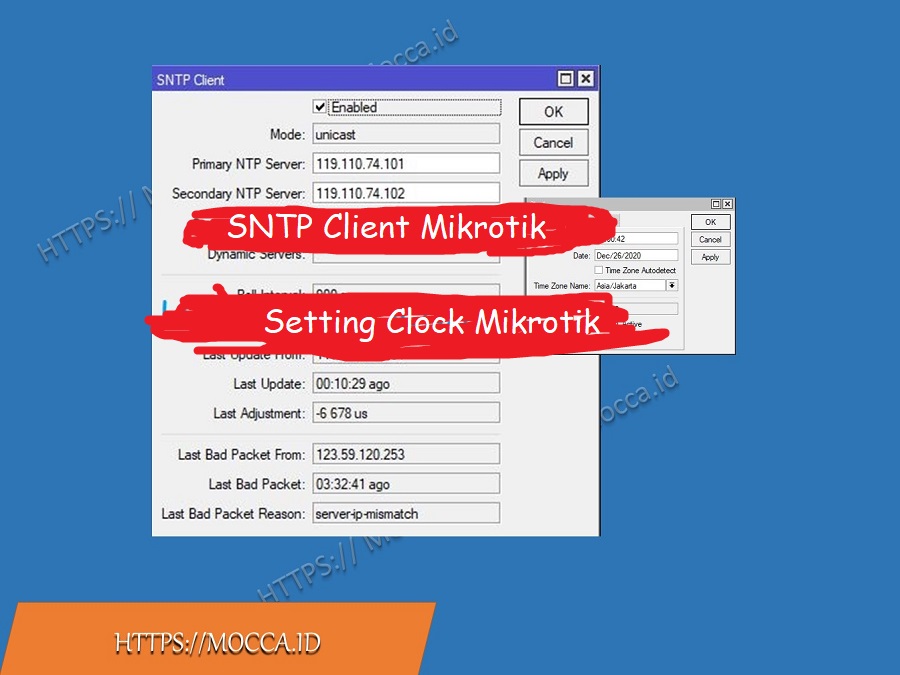
Pengaturan waktu pada router mikrotik di haruskan untuk di setting, apalagi ketika anda sudah masuk ke tahap konfigurasi schedule dan firewall yang membutuhkan waktu - waktu tertentu untuk meng-aktif-kannya. Untuk troubleshoot pun sangat membutuhkan pembacaan log dimana kapan waktu terjadinya error - error atau notifikasi dari router mikrotik tersebut. Kali ini kami coba untuk membagi tutorial setting clock SNTP client mikrotik.
Mikrotik mempunyai fitur yang dapat difungsikan sebagai SNTP server dan SNTP Client secara bersamaan.
Langkah - langkah konfigurasi clock dan sntp client mikrotik:
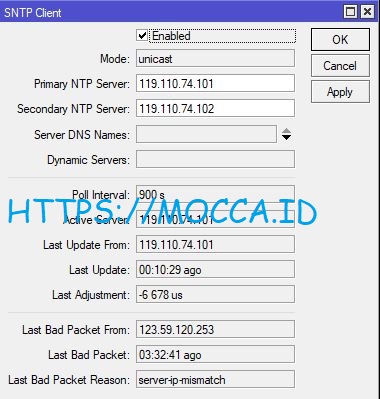
- Klik menu System -> SNTP Client
- Centang Enable
- isi Primary NTP Server: 0.id.pool.ntp.org
- isi Secondary NTP Server: 1.id.pool.ntp.org
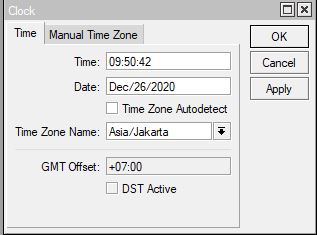
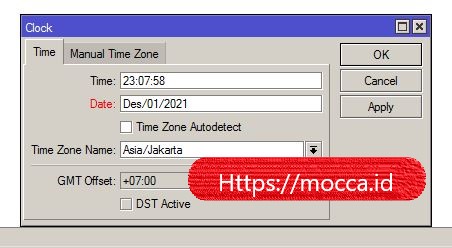
- Klik menu System -> Clock
- Edit Time (Jika belum tepat)
- Edit Date (Jika belum tepat)
- Time Zone Auto detect tidak usah dicentang
- Rubah Time Zone Name sesuai lokasi anda
Demikian tutorial pengaturan jam pada mikrotik. Jika ada pertanyaan tinggalkan komentar dibawah. Jika ingin menggunakan jasa mikrotik/jasa jaringan lainnya bisa klik disini atau chat WA yang tersedia di website. Terima kasih

Dec 26, 2020 | Mikrotik, Router, Wifi |
Cara menghubungkan koneksi antar cabang VPN PPTP BCP Mikrotik CHR dimisalkan terdapat 3 buah kantor, dimana ketiganya sudah terhubung ke internet. Router tiap kantor menggunakan ether1 sebagai WAN dan Ether2,3,4 untuk terhubung ke jaringan LAN.
Jaringan LAN Kantor ingin bisa berkomunikasi dan menggunakan segment IP yang sama dengan LAN Kantor Pusat. Data yang dipertukarkan adalah data rahasia sehingga membutuhkan enksripsi.
Komunikasi kedua kantor dapat dibangun dengan menggunakan PPTP, dimana enkripsi dapat diaktifkan/di nonaktifkan. Untuk memenuhi kebutuhan agar setiap kantor LAN dapat menggunakan IP Segment yang sama dibutuhkan metode Bridging. Sehingga dalam jaringan ini nantinya menggunakan kombinasi PPTP BCP (Bridge Control Protocol) .
Topology koneksi antar cabang:

Persiapan konfigurasi VPN PPTP BCP koneksi antar cabang :
- Router Mikrotik CHR Cloud
- Buat Bridge Interface.
- Add LAN/ethernet (port 2/3/4) ke Bridge.
- Buat Profile PPP dan add bridge pada profile.
- Buat PPP Secret pada PPP profile yang sudah dibuat pada step3.
- Enable PPTP VPN Server.
- Router Cabang 1, cabang 2, dan seterusnya:
- Buat Bridge Interface.
- add LAN /ethernet (port2/3/4) ke bridge.
- Buat Profile PPP dan add bridge pada profile.
- Buat PPTP client interface.
Langkah - langkah Konfigurasi VPN mikrotik CHR :
- Buat Bridge
- Bridge –> +
- interface Name: Bridge 
- Buat PPP Profile
- PPP -> profile -> default
- Pilih Bridge -> Bridge -> OK 
- Buat PPP Secret
- PPP -> Secrets ->+
- Name: cabang1
- Password: 12345
- Profile: Bridge
- Local Address: 10.10.100.1
- Remote Address: 10.10.100.11, Remote Address: 10.10.100.12, Remote Address: 10.10.100.13

- Enable PPTP VPN Server
- PPP -> PPTP Server Button
- MRRU: 1600
- Default profile: Default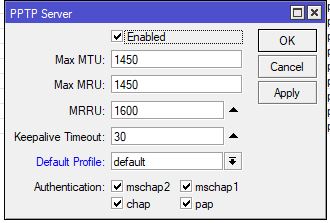
Langkah - langkah Konfigurasi VPN mikrotik cabang 1, cabang 2, dan seterusnya:
- Buat VPN Bridge
- Bridge -> +
- Interface Name: Bridge 
- Add LAN/ethernet (port 2/3/4)
- Bridge -> Ports ->+
– Interface: ether2/ether3/ether4
- Bridge: Bridge 
- Buat PPP Profile
- PPP -> Profiles -> default
- Name: default
- Bridge: Bridge 
- Buat PPTP client
- PPP -> + -> PPTP client
- Name: sesuaikan sendiri
- MRRU: 1600
- Tab Dial Out
- connect to: 50.50.50.50 ( IP Public)
– isi Username Password yang sudah dibuat pada CHR
- dan Tekan OK 

- Ulangi kembali step 1 untuk membuat cabang 2,3, dan seterusnya.
Pengetesan koneksi ping antar cabang1,cabang2, dan cabang 3.
Login ke mikrotik masing - masing cabang dan buka terminal ketikan ping “ip address”.
- cabang 1 ping ke cabang 2

- cabang 2 ping ke cabang 1

*Tambahan !!! :
- Perhatikan langkah - langkah diatas satu persatu.
- Pastikan setting clock dan sntp terupdate Klik disini.
- Segment pada masing - masing cabang menggunakan /16.
contoh pada cabang 1: 

Demikian tutorial konfigurasi antar kantor/cabang menggunakan teknik PPTP BCP pada mikrotik CHR cloud. Jika bermanfaat bagikan artikel ini atau bookmark pada browser anda. Silahkan tinggalkan komentar dibawah atau hubungi kami untuk bantuan jasa konfigurasi mikrotik disini / atau chat whatsapp yang tersedia di website.

Nov 5, 2020 | Mikrotik, Router, Wifi |
Pada artikel kali ini akan di bahas cara mengimplementasikan schedule reset mikrotik beserta tips - tips reset mikrotik. Mengapa harus menggunakan schedule reset mikrotik?? salah satunya untuk mengamankan teknisi mikrotik online dari buyer yang tidak mau membayar setelah dilakukan setting pada mikrotik. Dengan adanya schedule reset mikrotik, kita dapat mengembalikan konfigurasi mikrotik ke default configuration dengan jangka waktu tertentu.
Reset mikrotik juga dilakukan jika kita lupa username dan password untuk login ke mikrotik baik winbox, telnet, dan webGUI. Jika reset mikrotik menggunakan metode soft reset dan hard reset tidak mempan, kita masih bisa menggunakan metode netinstall yang mana netinstall ini menghapus semua OS mikrotik dan menggantinya dengan OS baru dengan versi yang kita inginkan.
Ok langsung saja kita simak untuk mereset mikrotik dengan schedule, soft reset dan hard reset.
Schedule reset configuration pada mikrotik
- Pastikan jam sudah sesuai, cek kolom time date dan time zone.
- Pastikan SNTP client enable dan terupdate.
- Klik System -> scheduler -> add (+).
Name: isi nama schedule
Star Date: isi tanggal kapan akan di eksekusi
Star Time: isi jam kapan akan di eksekusi
Interval: (kosongkan saja)
On Event: /system reset-configuration no-default=yes

- Berikut tampilan scheduler jika sudah berhasil

- Jika Star Date dan Start Time sudah terpenuhi waktunya, mikrotik akan restart otomatis dan akan mereset semua konfigurasi yang sudah di setting.
3 Tips Cara mereset Mikrotik
- Melalui Winbox /Terminal (Soft Reset)
Masuk ke Winbox System -> Reset Configuration


Masuk ke Winbox New Terminal dan ketik
/system reset-configuration no-defaults=yes
- Tekan tombol reset (Hard reset)
 - Lepas semua kabel yang terhubung dengan mikrotik baik kabel LAN dan kabel power.
- Tusuk tombol reset dengan menggunakan jarum, pensil, pulpen atau lainnya dan tahan.
- Masih dalam posisi di tahan, hubungkan kabel power ke mikrotik agar mikrotik dapat menyala.
- Perhatikan led reset jika pada gambar diatas tertulis USR harus berkedip sebentar dan kemudian padam.
- Masih dalam posisi di tahan tombol resetnya, dan semua LED pada mikrotik akan menyala dan padam kembali menyisakan led power saja yang masih menyala.
- Mikrotik siap di setting ulang.
- Netinstall
Metode ini akan di gunakan jika langkah 1 dan langkah 2 masih gagal. Cara kerja netinstall menghapus semua OS mikrotik dan menggantinya dengan versi OS mikrotik yang kita inginkan. Jika mikrotik anda lupa username password, terindikasi OS mikrotik error, ataupun hardware seperti Led dan ethernet tidak berfungsi dengan normal, inilah solusi terbaik untuk reset mikrotik. Klik link artikel berikut untuk melakukan netinstall pada mikrotik.
https://mocca.id/cara-netinstall-mikrotik/
Demikian artikel untuk cara membuat schedule reset dan cara reset pada mikrotik.Jika ada pertanyaan - pertanyaan bisa tinggalkan di kolom komentar dibawah, atau ingin menggunakan jasa kami silahkan tekan tombol whatsapp atau hubungi halaman kontak kami di Https://mocca.id/contact.

Sep 16, 2020 | Mikrotik, Router, Wifi |
Cara batasi tethering koneksi atau sharing koneksi di mikrotik dari klien agar koneksi klien tidak dapat di sharing kembali ke perangkat lainnya. Apalagi klien memasang router dan akhirnya bisa di pakai rame - rame. Berikut cara mikrotik mengatasi kendala diatas.
Topology Batasi sharing koneksi atau tethering
Gambar di atas laptop dan HP pertama terhubung langsung dengan wifi, tetapi jika laptop dan HP pertama di sharing atau di tethering maka perangkat yang mendapatkan sharing koneksi tidak akan mendapatkan koneksi internet.
Rubah nilai TTL (Time To Live) menjadi “1” dari paket download menuju klien. Kita akan mengkonfigurasi mikrotik pada menu >ip firewall mangle. Secara konsep setiap packet data yang melewati jaringan dari ‘source address’ ke ‘destination address’ akan ditambahkan informasi nilai TTL. Nilai TTL ini akan dikurangi satu persatu setiap melewati gateway (Layer3 device/Router). Jika TTL di setting menjadi “1” maka route gateway ke 2 TTL menjadi “0” dan koneksi tidak akan sampai ke internet.
Berikut script dan sreenshoot cara batasi tethering koneksi mikrotik:
/ip firewall mangle add action=change-ttl chain=postrouting new-ttl=set:1 out-interface=bridge2&5 passthrough=no


Setelah ditambahkan konfigurasi diatas kita bisa tes koneksi di sharing atau di tethering baik dari HP atau laptop. Bagaimana hasilnya? koneksi tidak dapat di sharing atau di tethering bukan?.
Jangan lupa tinggalkan komentar dibawah atau hubungi kami disini jika membutuhkan jasa mikrotik https://mocca.id/contact.

Jun 18, 2020 | Mikrotik, Wifi |
Artikel akan menjelaskan cara setting DNS over https (DOH) pada mikrotik router. Dimana DOH ini salah satu kegunaannya dapat melewati situs - situs yang di blokir oleh ISP. Cara mudahnya dimana port dns 53 di forward ke port 443 https yang enkripsinya akan lebih kuat dan privasi user terjaga. Beberapa penedia layanan ini seperti google, cloudflare, opendns, adguard dan masih banyak lagi.
DOH merupakan sebuah protokol untuk melakukan resolusi Sistem Penamaan Domain dengan menggunakan protokol HTTPS. Tujuan penggunaan metode ini adalah untuk melindungi privasi dan keamanan pengguna dengan mencegah serangan Man-in-the-middle. Per Maret 2018, Google dan Yayasan Mozilla sedang menguji coba DNS over HTTPS. Cloudflare bekerja dengan Mozilla untuk memusnahkan data DNS setiap hari. Selain untuk meningkatkan keamanan, tujuan lain dari DNS over HTTPS adalah untuk meningkatkan performa karena umumnya resolver DNS yang disediakan oleh penyedia jasa Internet berjalan lambat. Sumber: Wiki
Cara setting DNS Over Https (DOH) mikrotik versi 6.47++ untuk berbagai penyedia layanan DNS:
Disini kami contohkan 4 layanan provider DNS terbesar. Untuk provider DNS lain bisa ditambahkan sendiri sesuai kebutuhan. Download certificate link berikut (Opsional) dan import certificate ke mikrotik:
https://cacerts.digicert.com/DigiCertGlobalRootCA.crt.pem
https://curl.haxx.se/ca/cacert.pem
DNS Over Https cloudflare:
- Klik IP–> DNS –>> DNS Setting.
- Use DOH Server isi: https://1.1.1.1/dns-query atau https://dns.cloudflare.com/dns-query
- Centang Verify DOH Certificate (optional) dan Allow Remote Requests.

DNS Over Https Google:
- Klik IP–> DNS –>> DNS Setting.
- Use DOH Server isi: https://8.8.8.8/dns-query atau https://dns.google/dns-query
- Centang Verify DOH Certificate (optional) dan Allow Remote Requests.

DOH Adguard:
- Klik IP–> DNS –>> DNS Setting.
- Use DOH Server isi: https://dns.adguard.com/dns-query
- Centang Verify DOH Certificate (optional) dan Allow Remote Requests.

DOH OpenDNS:
- Klik IP–> DNS –>> DNS Setting.
- Use DOH Server isi: https://dns.adguard.com/dns-query
- Centang Verify DOH Certificate (optional) dan Allow Remote Requests.

atau copy script dibawah dengan menggal URL sesuai provider DNS diatas
Memakai Certificate:
/ip dns set use-doh-server=”URL” verify-doh- cert=yes allow-remote-requests=yes
Tanpa Certificate:
/ip dns set use-doh-server=”URL” allow-remote-requests=yes
Cara setting (DOH) untuk mikrotik versi lama sebelum V6.47 :
Disini akan kami contohkan provider OPENDNS, untu yang lain bisa ditambakan sendiri.
Masukan Script berikut:
/ip firewall nat add chain=dstnat protocol=udp dst-port=53,5353 action=dst-nat
to-addresses=208.67.222.222 to-ports=443 comment=opendns
/ip firewall nat add chain=dstnat protocol=tcp dst-port=53,5353 action=dst-nat
to-addresses=208.67.222.222 to-ports=443
/ip firewall nat add chain=dstnat protocol=udp dst-port=53,5353 action=dst-nat
to-addresses=208.67.220.220 to-ports=443
/ip firewall nat add chain=dstnat protocol=tcp dst-port=53,5353 action=dst-nat
to-addresses=208.67.220.220 to-ports=443
Tampilan mikrotik akan seperti gambar dibawah:

Daftar DNS Over Https (DOH) provider DNS
| No | DNS Provider | Standart DNS | Family Shield DNS | IP Standart DNS | IP Family Shield DNS |
| 1 | Cloudflare | https://cloudflare-dns.com/dns-query | - | 1.1.1.1, 1.1.0.0 | - |
| 2 | Google | https://dns.google/dns-query | - | 8.8.8.8, 8.8.4.4 | - |
| 3 | Adguard | https://dns.adguard.com/dns-query | https://dns-family.adguard.com/dns-query | 176.103.130.130, 176.103.130.131 | 176.103.130.132 , 176.103.130.134 |
| 4 | OpenDNS | https://doh.opendns.com/dns-query | https://doh.familyshield.opendns.com/dns-query | 208.67.222.222,
208.67.220.220 | 208.67.222.123
208.67.220.123 |
Berhasil atau tidaknya kita dapat mengeceknya pada link berikut https://www.dnsleaktest.com/. Ini contoh DOH kita menggunakan OpenDNS.

Akhir kata, jika ada pertanyaaan atau tambahan tinggalkan komentar dibawah atau hubungi kami disini.
Akan kami update lagi untuk provider lainnya.DOH diatas dapat berjalan apabila provider ISP agan tidak memblokirnya, tetapi kebanyakan ISP tidak memblok DOH provider diatas.

Apr 14, 2020 | Cisco, Mikrotik, Router, Wifi |
Banyak pengguna indihome yang ingin merubah user dan password wifi ataupun ingin men-setting router tersebut tanda bantuan dari teknisi indihome. Dengan mengetahui username dan password router indihome kita dapat men-setting sendiri router tersebut untuk alasan keamanan dan kelancar ber-internet.
Login sebagai user router indihome:
user: admin password: admin
user: user password: user
Tetapi username dan password diatas hanya login sebagai user bukan admin. user hanya di berikan akses sebatas merubah password wifi dan reboot router. Dan untuk password admin dari indihome pun sering dirubah secara berkala. Simak password - password yang sudah kami kumpulkan.
User dan password admin router indihome :
| No | Username | Password |
| 1 | admin | Telkomdso123 |
| 2 | admin | Yu9j#4qa!rth#y |
| 3 | admin | Pq@54r!e8ow&q#u |
| 4 | admin | zep2kjzol |
| 5 | admin | telkomjatineg4r4 |
| 6 | admin | Qc!80ebor3#to#b |
| 7 | admin | Mn@lh4!nk9#m |
| 8 | admin | Dj9@t!n03g4r6#f |
| 9 | admin | telkomjatineg4r4 |
| 10 | admin | admin |
| 11 | user | user |
| 12 | support | support |
| 13 | support | theworldinyourhand |
| 14 | telecomadmin | admintelecom |
| 15 | admin | %0|F?H@f!berhO3e |
Kesimpulan: Username password indihome terdiri dari login sebagai user dan sebagai admin. masing - masing daerah bisa berbeda untuk username dan password-nya. Hati - hati dalam men-setting router indihome, dikarenakan jika ada yang salah bisa berakibat looping, dan internet semakin lemot. Jika salah setting bisa restart router tersebut hingga bisa kembali ke pengaturan awal dari indihome.
Terima kasih kunjungannya jika ada pertanyaan tinggalkan pada kolom komentar atau hubungi kami disini.