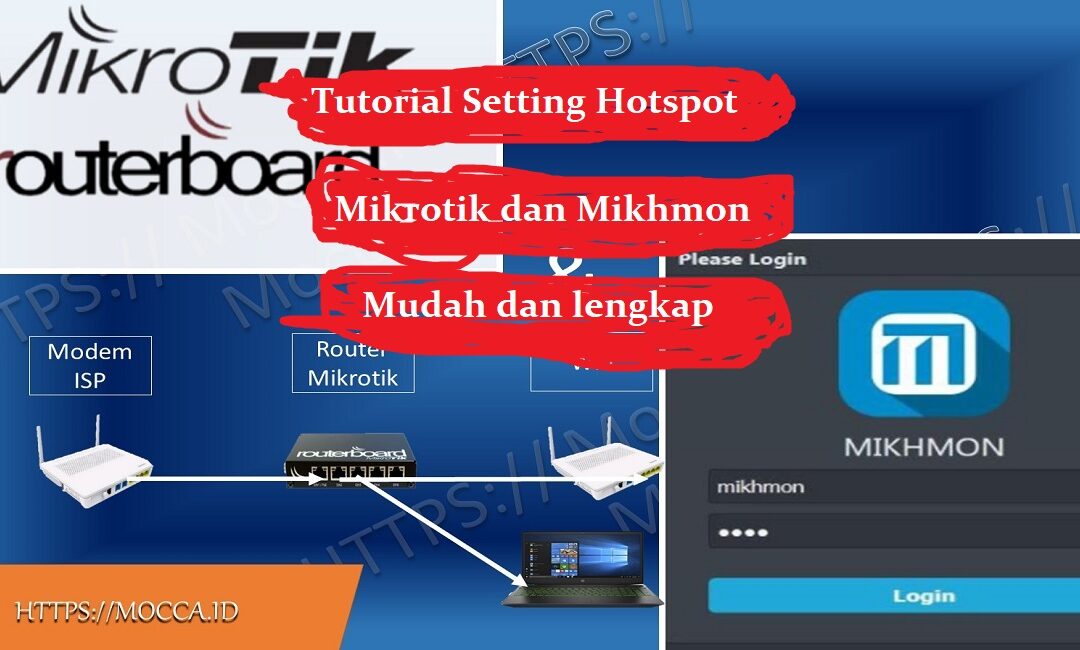
Tutorial Setting Hotspot Mikrotik dan Voucher Mikhmon
Sebelum kita membahas setting hotspot mikrotik dan voucher mikhmon, kita jelaskan dulu apa itu hotspot mikrotik dan mikhmon.
Hotspot di Mikrotik adalah sebuah system untuk memberikan fitur autentikasi pada user yang akan menggunakan jaringan. Jadi untuk bisa akses ke jaringan, client diharuskan memasukkan username dan password pada login page disediakan. Sumber: http://mikrotik.co.id/.
Mikhmon adalah aplikasi berbasis web untuk mempermudah pengelolaan hotspot MikroTik, tanpa menggunakan radius server. Sumber: https://laksa19.github.io/.
1. Langkah Langkah Setting Hotspot Mikrotik dan voucher Mikhmon.
- DHCP Client Mikrotik
- Interface List
- Bridge Port
- Address List Mikrotik
- DHCP Server Mikrotik
- DNS Settings Mikrotik
- Firewall NAT Mikrotik
- Login Mikhmon
- Session Settings Mikhmon
- Membuat User profile Mikhmon
- Membuat atau generate Voucher di Mikhmon
5. Cara mengganti Login page Hotspot mikrotik Via FTP
Topologi jaringan
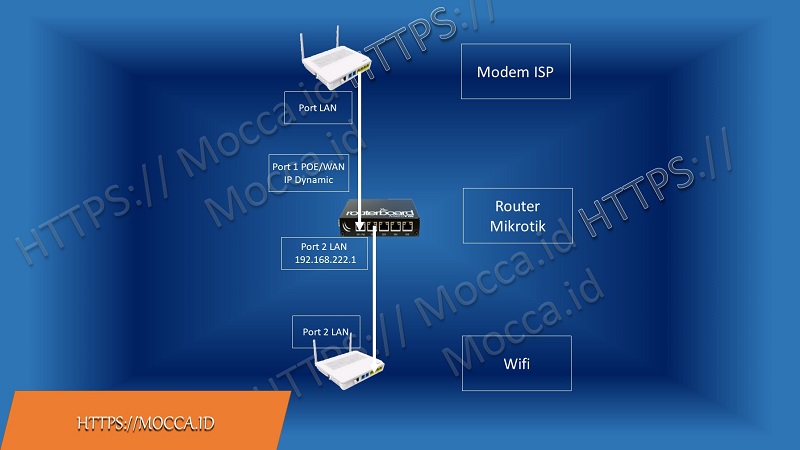
Langkah Langkah Setting Hotspot Mikrotik dan voucher Mikhmon
- Download File OS Mikrotik dan winbox terbaru atau sesuaikan dengan router OS disini.
- Download File Mikhmon+webserver disini.
- Download Template Mikhmon disini atau yang terbaru disini.
- Setting Dasar Mikrotik.
- Setting Hotspot Mikrotik.
- Membuat Voucher Mikhmon.
- Mengganti Template Hotspot.
- Setting Wifi (optional) bisa dilihat disini.
- Pengetesan Hotspot voucher mikrotik.
Konfigurasi Dasar Mikrotik
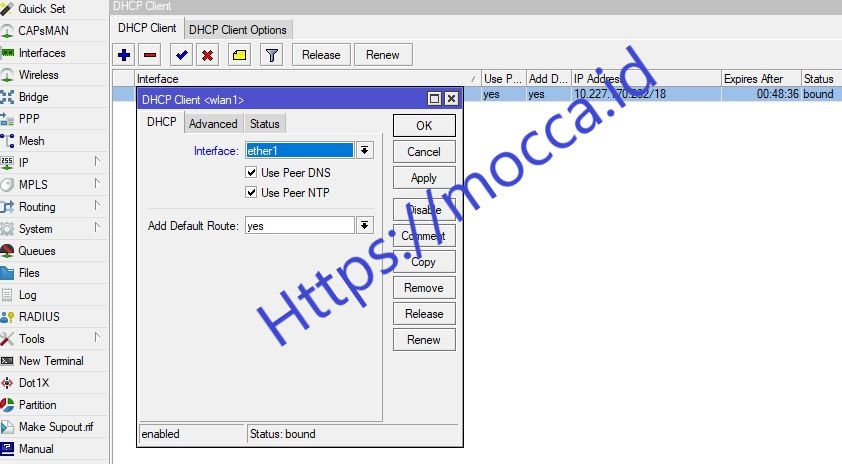
- DHCP Client Mikrotik
Klik IP -> DHCP Client ->+
Pilih Interface WAN disini menggunakan ether1 pada mikrotik dan tekan OK agar mendapat IP dari router ISP dan status sampai status bound.
- Interface List
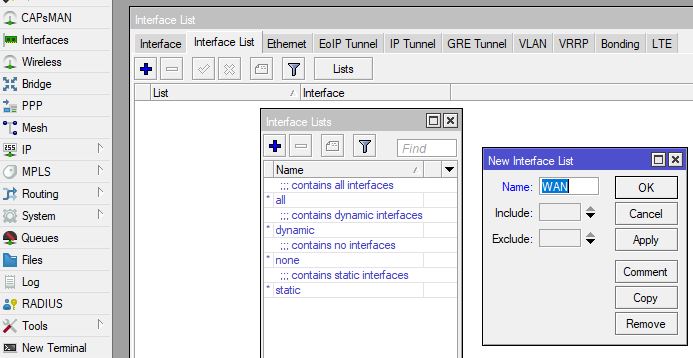
Fitur ini untuk mempermudah penggunaan interface list pada firewall filter nat ataupun mangle nantinya.
Klik Interface -> Interface List -> List -> +
Name: WAN
OK
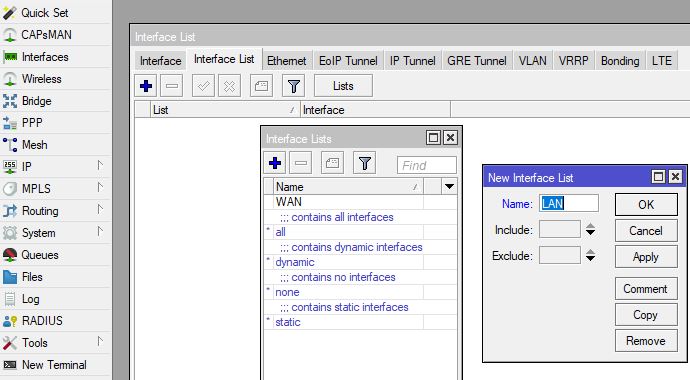
Tambahkan juga untuk LAN
Name: LAN
OK
Hasilnya: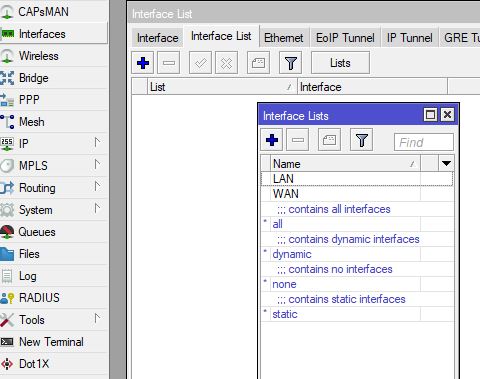
Klik Interface -> Interface List -> +
List : WAN
Interface: ether1
Tambahkan juga LAN
List: LAN
Interface: ether2/ether3/ether4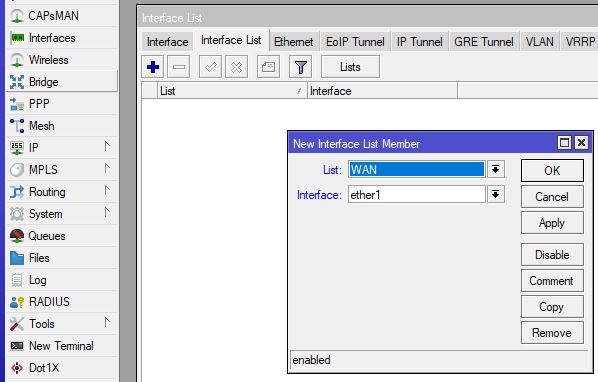
Hasilnya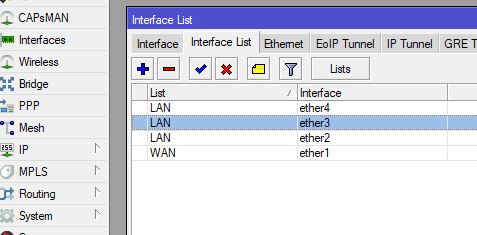
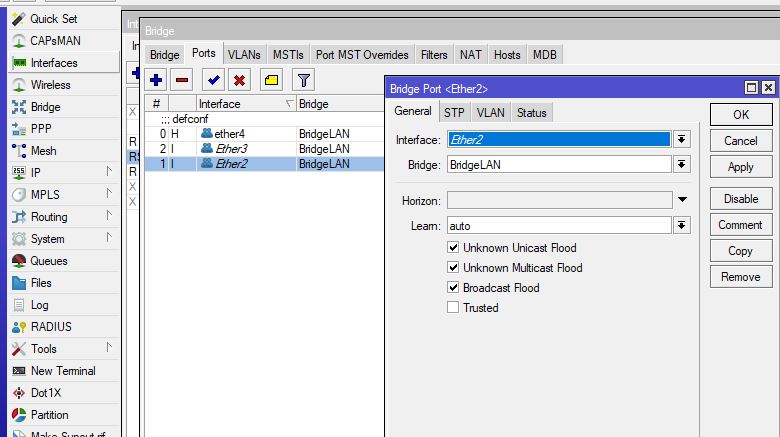
- Bridge Port
Klik Bridge -> +
Name: BridgeLAN dan OK.
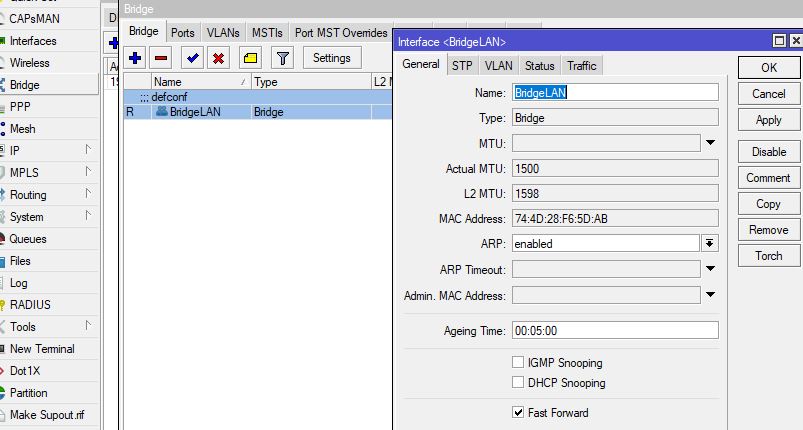
Klik ke Tab Port -> +
Pilih interface LAN, disini port LAN memakai ether2,ether3,dan ether4. port ini yang akan disambungkan ke wifi hotspot. Tambahkan seperti digambar.
Baca Juga:
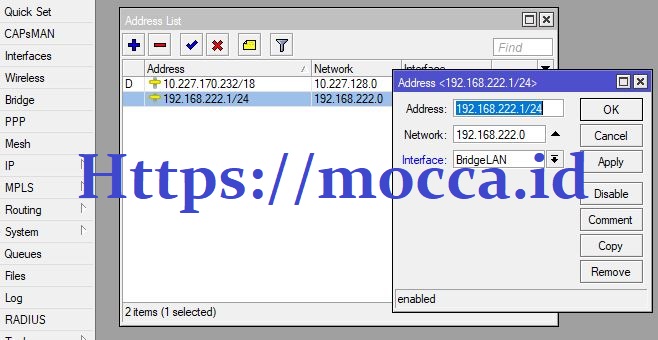
- Address List Mikrotik
Klik IP -> Address -> Address List ->+
Address: 192.168.222.1/24
Network: 192.168.222.0
Interface: BridgeLAN (interface bridge yang sudah dibuat diatas)
- DHCP Server Mikrotik
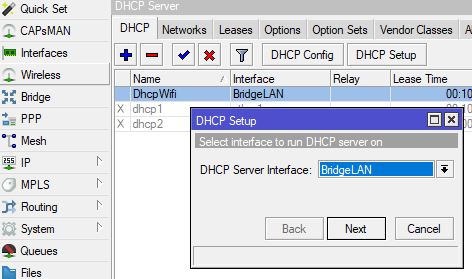
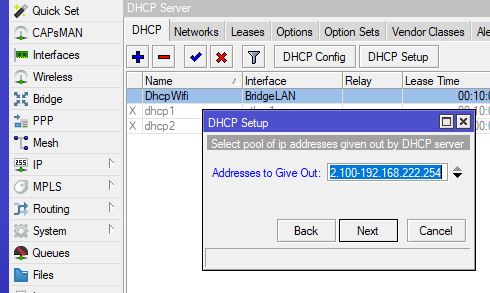
Klik IP -> DHCP Server -> DHCP Setup.
Pilih BridgeLAN
DHCP Address Space:192.168.222.0/24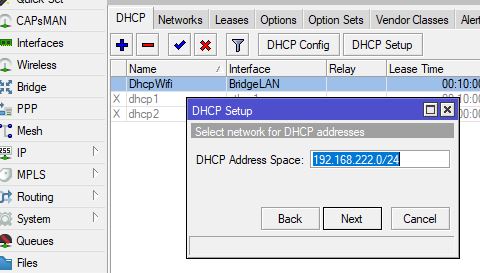
Address To GiveOut:192.168.222.100-192.168.222.254 (range IP yang akan diberi ke user)
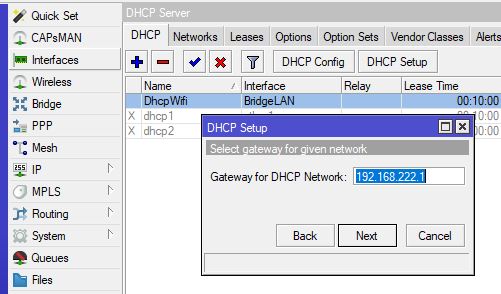
Gateway For DHCP Network: 192.168.222.1
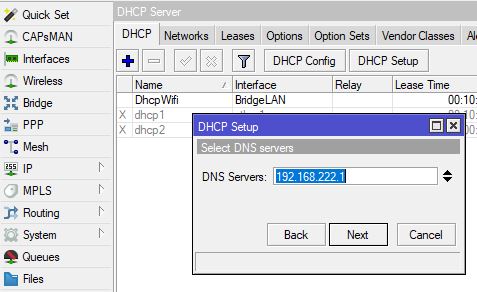
DNS Servers: 192.168.222.1
Lease Time: 00:10:00 ( IP DHCP 10 Menit)
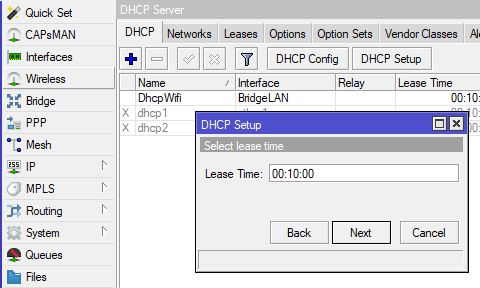 Jika sudah DHCP sudah ditambahkan, disini nama DHCP Server dirubah menjadi DhcpWifi.
 - DNS Settings Mikrotik
Servers: 8.8.8.8 (DNS google) atau bisa menggunakan cloudflare 1.1.1.1.
Dynamic Servers: (terisi otomatis, DNS dari ISP modem).
Centang Allow Remote Requests dan tekan OK.
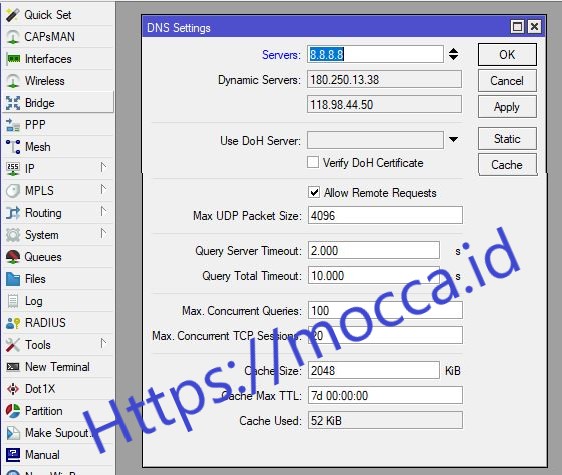
- Firewall NAT Mikrotik
Klik IP -> Firewall -> NAT -> +
Chain: srcnat
Src. Address: 192.168.222.0/24
Out Interface List: WAN
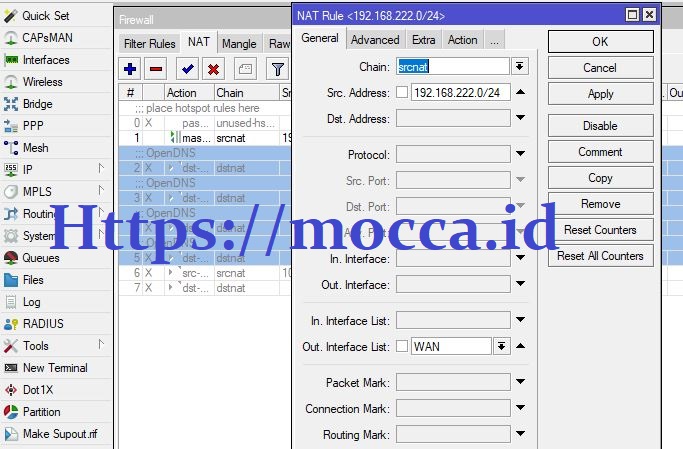
Klik Tab Action
Action: masquerade
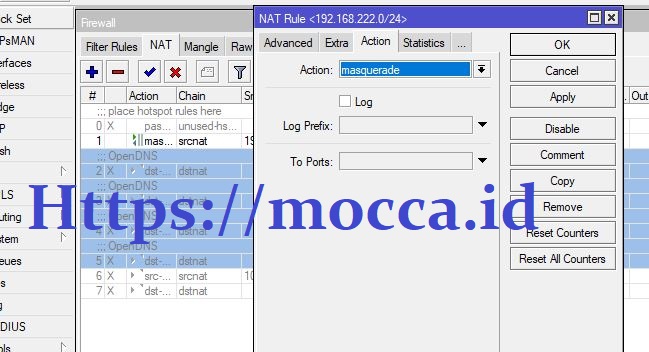
Setting Mikrotik dasar sudah selesai. Coba lakukan pengetesan akses internet dan test speed atau ping dari mikrotik ke 8.8.8.8. Klik New Terminal ketik ping 8.8.8.8.
Setting Hotspot Mikrotik
- Server Profile Hotspot Mikrotik
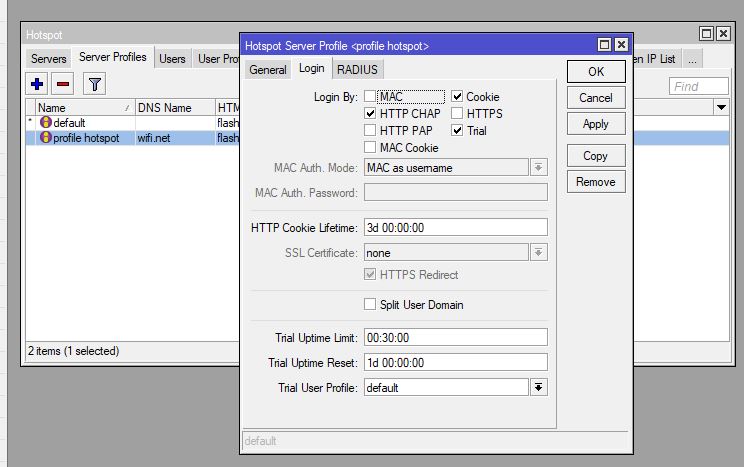
Klik IP -> Hotspot ->Server profiles -> +.
Name : profile hotspot
Hotspot Address: 192.168.222.1
DNS Name: wifi.net
tekan OK.
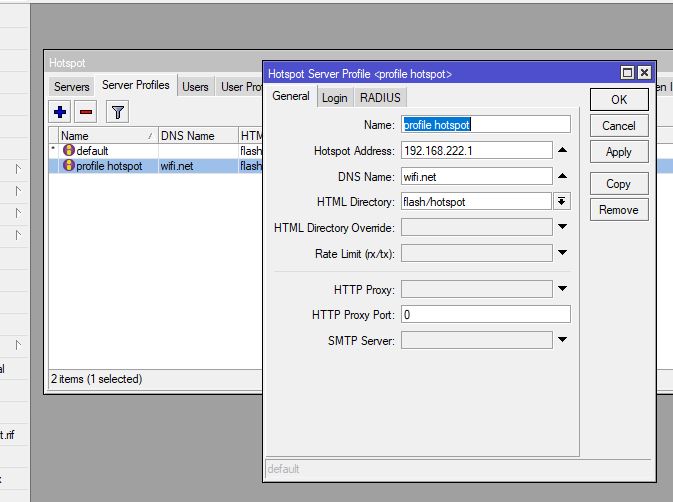
Tab Login, Centang HTTP CHAP dan centang Cookies ( agar user tidak memasukan username dan password berulang kali).
Trial Uptime Limit: 00:30:00 (user trial diberi gratis 30 menit) dan tekan OK.
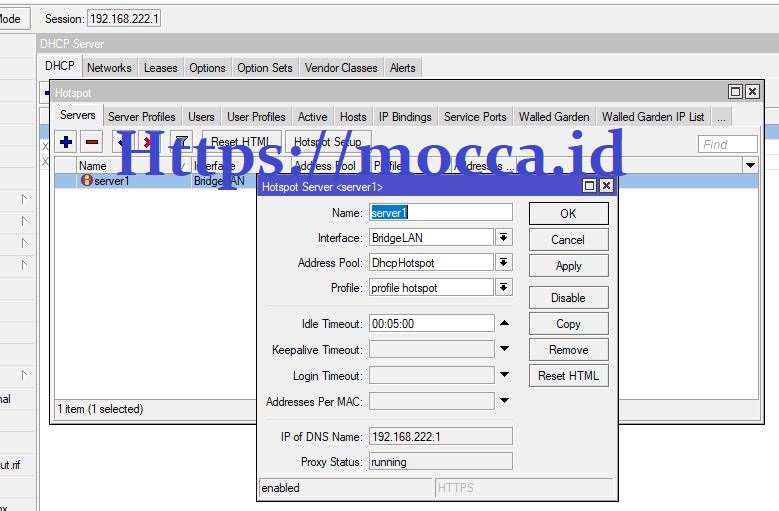
Tab Servers -> +
Name: server1.
Interface: BridgeLAN (interface yang sudah dibuat pada langkah Bridge Port).
Address Pool: DHCPHotspot ( DHCP yang sudah dibuat pada DHCP Server).
Profile: Profile Hotspot (Profile yang sudah dibuat pada Server profile).
dan Tekan OK.
 Setelah mengaktifkan server hotpsot, akses ke router juga harus menggunakan login hotspot.
ketik di browser wifi.net dan masukan username dan password admin mikrotik.
Baca Juga:
Membuat Voucher Mikhmon
- Login Hotspot Voucher Mikhmon
buka File Mikhmon + Web Server yang sudah di download.
Buka File Mikhmonserver.exe
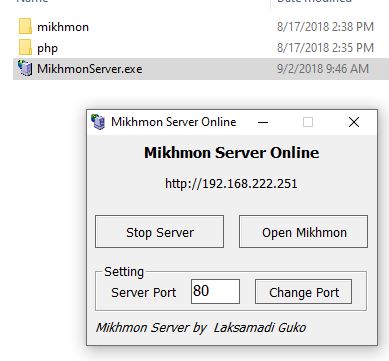
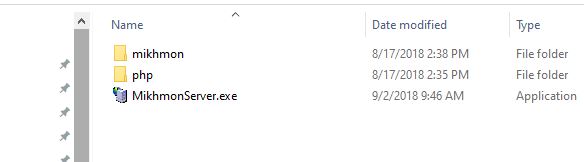 Port dan open Mikhmon
Pastikan tertulis Mikhmon Server online seperti gambar dibawah dan tekan Open Mikhmon
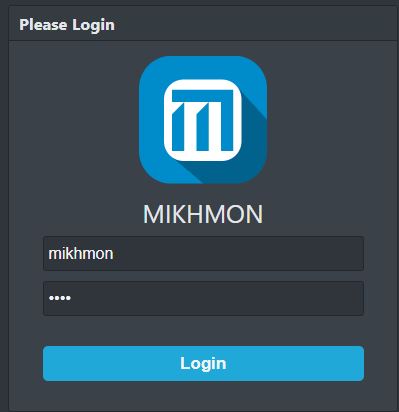
 Login Mikhmon
Masukan default username dan password mikhmon
Username: mikhmon
Password: 1234
- Session Settings Mikhmon
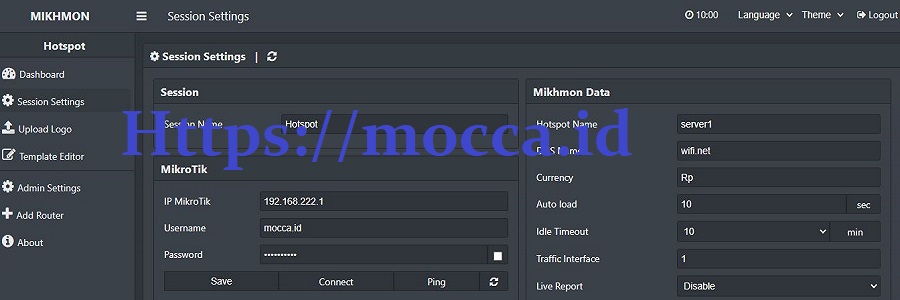
Klik Add Router dan isi Session Settings
Session name: Hotspot
IP mikrotik= 192.168.222.1
Username: terserah (user admin mikrotik)
Password: terserah (password admin mikrotik)
Hotspot name: server1
DNS name: wifi.net
Tekan save dan Connect.
- Membuat User profile Mikhmon
Disini akan di contohkan untuk membuat voucher 2 jam, 1 minggu, dan 1 bulan. Silahkan sesuaikan dengan kebutuhan.
Profile List Mikhmon
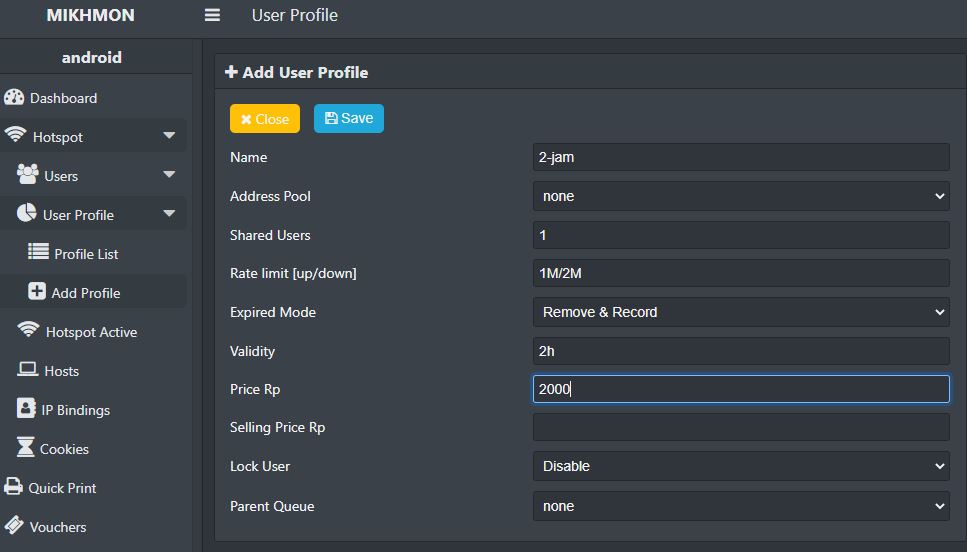
Klik Menu Hotspot -> User Profile -> Add Profile
Name: 2-jam (Profile 2 jam)
Share Users: 1 (Satu menandakan voucher hanya dapat di pakai pada satu perangkat)
Rate Limit [Up/Down]: 1M/2M ( 1M= Upload, 2M=Download)
Expired Mode: Remove & Record ( User expired akan langsung di hapus tetapi akan di record jejak onlinenya)
Validity: 2h ( 30d = 30days (hari), 12h = 12hours (jam), 30m = 30minutes (menit) 5hours 30minutes = 5h30m)
Price: 2000 ( Dua ribu rupiah)
 Tambahkan sesuai kebutuhan disini dibuat untuk 2 jam,1 Minggu, dan 1 Bulan. Hasilnya seperti dibawah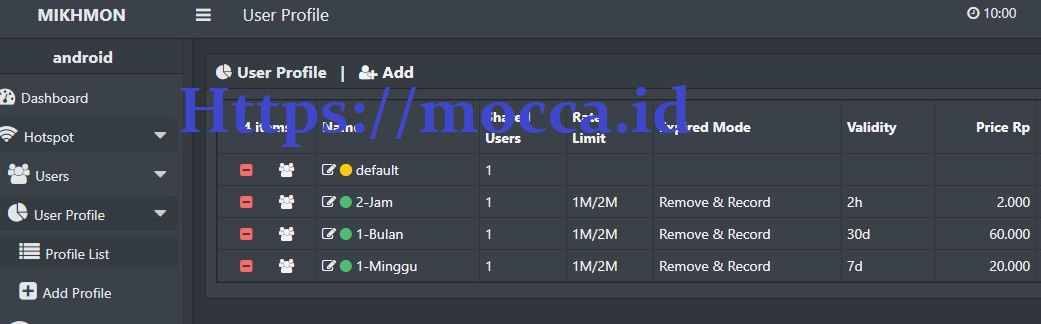
Baca Juga:
- Generate Voucher di Mikhmon
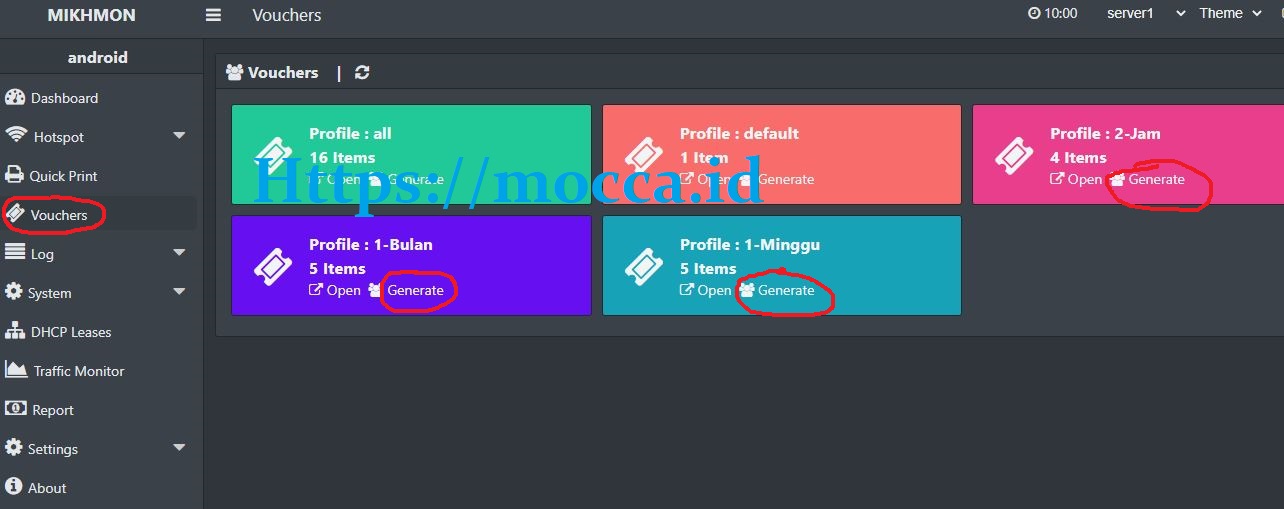
Klik Vouchers -> Generate (pilih profile yang akan dibuat vouchernya)
Qty: 5 (Jumlah Voucher yang akan dibuat)
Server: Server1 (name server hotspot yang dibuat di mikrotik)
User Mode: Username=Password ( Login hotspot hanya menggunakan Username)
Name Length:8 (panjang huruf dari username)
Profile: 2-Jam ( sesuaikan sesuai profile voucher yang sudah di buat)
Tekan Generate dan langsung tekan Print
Ulangi Untuk men-generate profile lain seperti mingguan dan bulanan.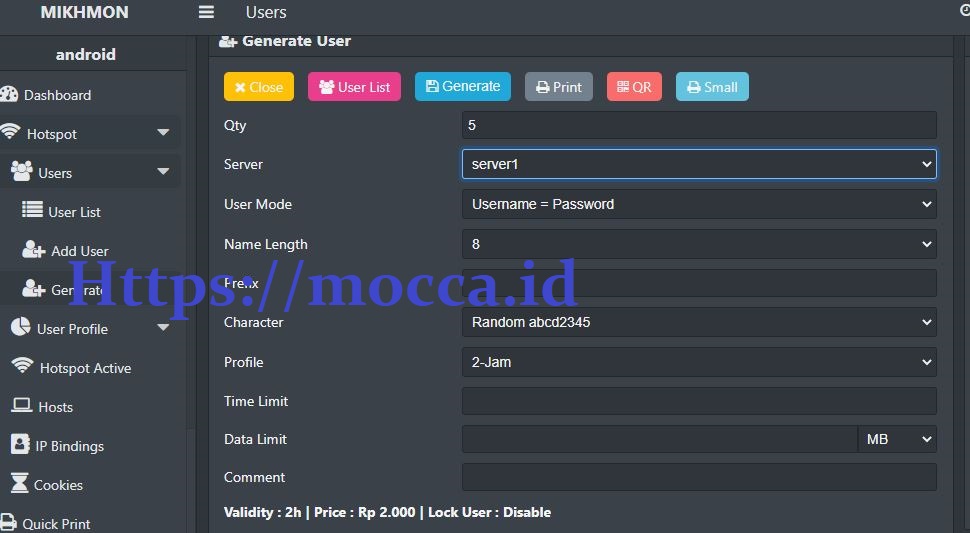
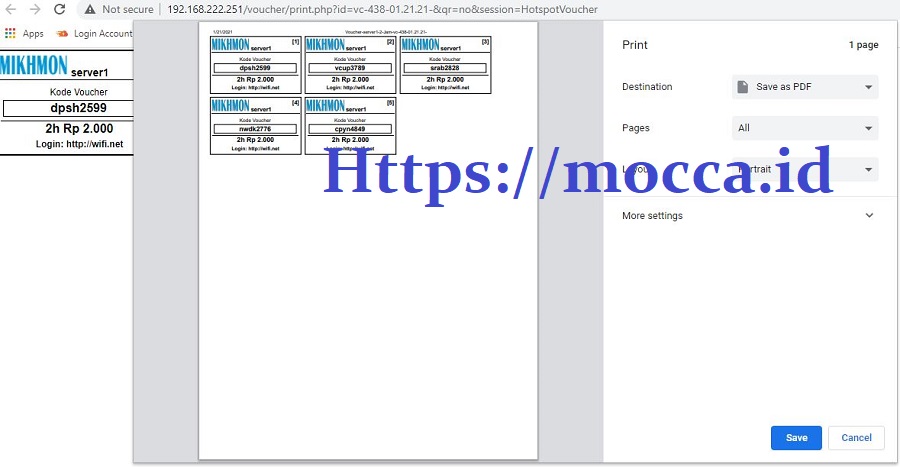
Selanjut kita cek profile dan user yang sudah dibuat di mikrotik
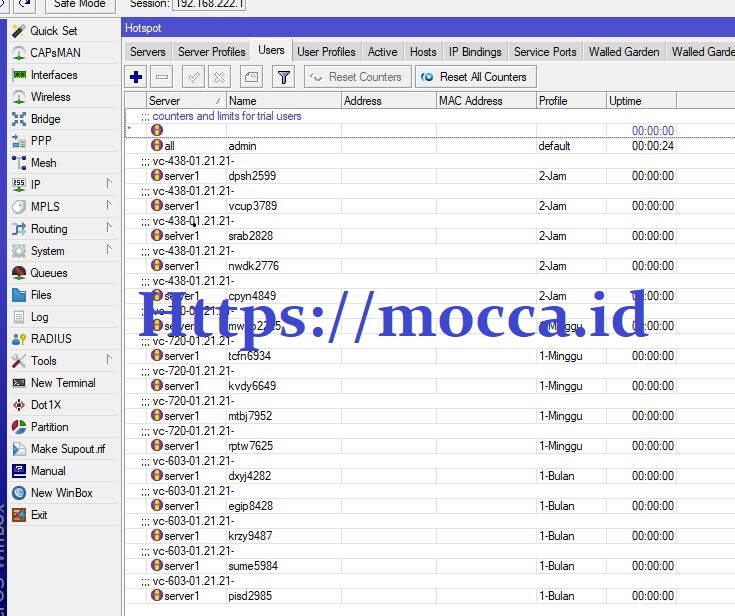
- Cek user
Klik IP -> Hotspot -> users
Kita dapat lihat digambar bawah user sudah dibuat
- Cek Profile
Klik IP -> Hotspot -> User profiles
Kita dapat lihat digambar bawah user profiles sudah dibuat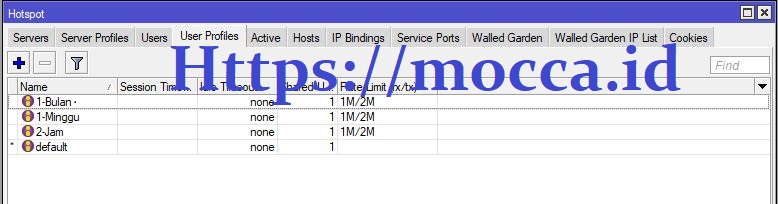
Baca Juga:
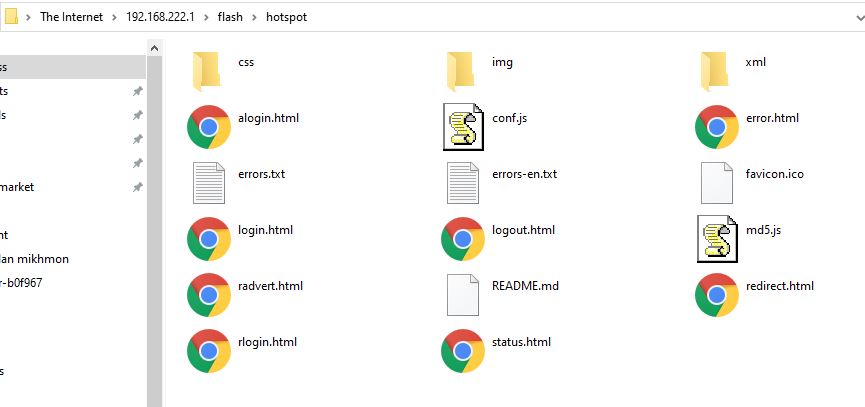
Cara mengganti Login page Hotspot mikrotik Via FTP
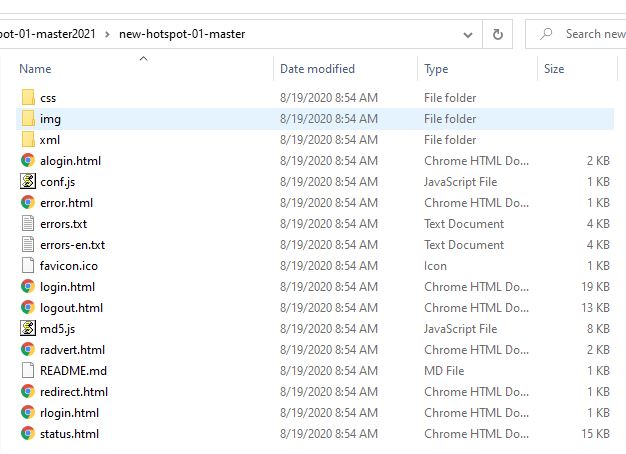
- Buka file Hotspot yang sudah di download
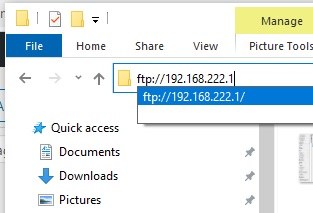
- Buka explorer windows
Ketik Ftp://192.168.222.1
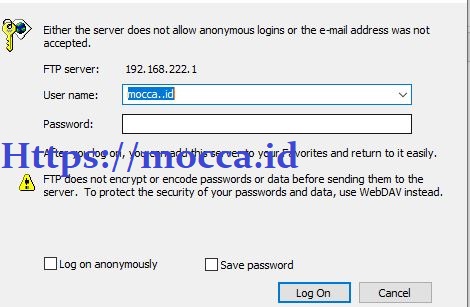
- Masukan username dan password mikrotik
- Copy semua file ke dalam folder Ftp://192.168.222.1/Flash/Hotspot
Tes login hotspot Mikrotik dan voucher Mikhmon
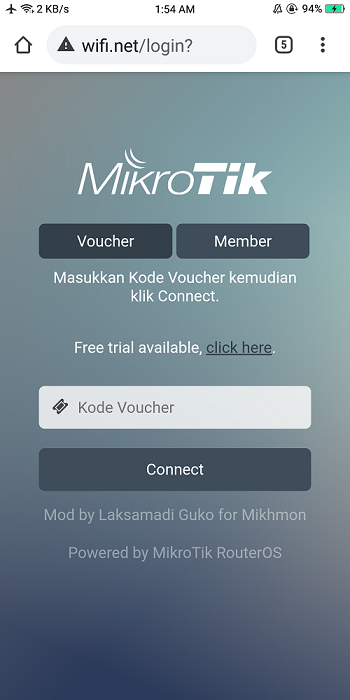
- Koneksikan handphone/laptop ke wifi, atau laptop via kabel ke mikrotik dan akan di arahkan ke login page mikrotik.
- URL Mikrotik hotspot wifi.net (ketik di browser)
masukan salah satu kode voucher yang sudah di buat.
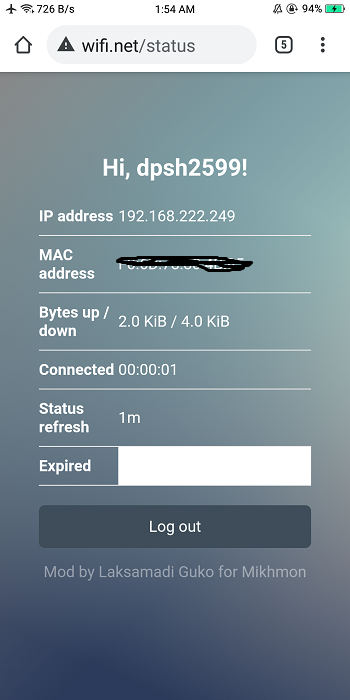
user berhasil login ke hotspot.
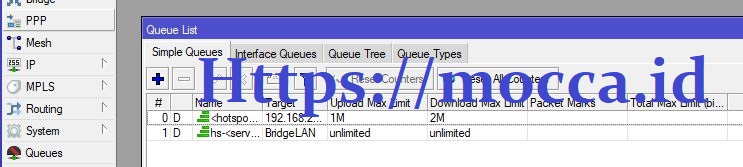
- Cek user yang login di mikrotik
klik IP - > Hotspot ->Active

klik Queues -> Simple Queues
Tambahan (Wajib) :
- Setup jam SNTP Client bisa dilihat disini, Agar voucher tidak ter-reset waktunya ketika mikrotik di restart.
- Setting Wifi, DHCP harus off/disable bisa dilihat disini, agar alokasi IP user hanya dari mikrotik dan tidak menyebabkan looping.
Jika ada tambahan dan pertanyaan lainnya mohon tulis dikolom komentar dan jangan lupa juga untuk bookmark halaman ini.
Follow sosial media mocca.id yang sudah tersedia di website untuk mendapatkan artikel-artikel ter-update lainnya. Jika membutuhkan jasa mocca.id hubungi kami via chat yang tersedia di website yang tersedia di website atau klik disini