Dec 27, 2020 | Mikrotik, Router, Wifi |
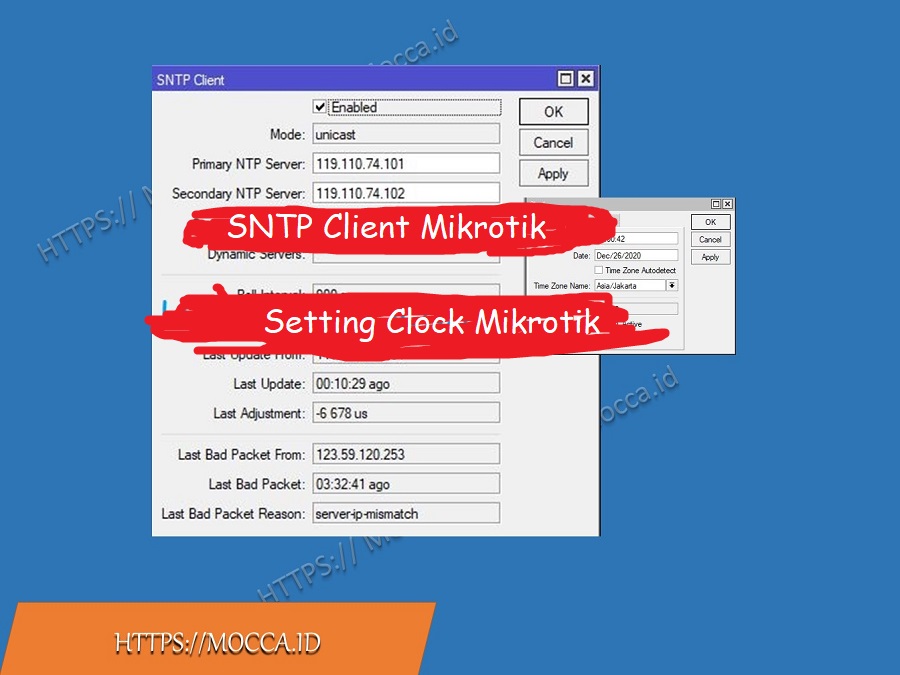
Pengaturan waktu pada router mikrotik di haruskan untuk di setting, apalagi ketika anda sudah masuk ke tahap konfigurasi schedule dan firewall yang membutuhkan waktu - waktu tertentu untuk meng-aktif-kannya. Untuk troubleshoot pun sangat membutuhkan pembacaan log dimana kapan waktu terjadinya error - error atau notifikasi dari router mikrotik tersebut. Kali ini kami coba untuk membagi tutorial setting clock SNTP client mikrotik.
Mikrotik mempunyai fitur yang dapat difungsikan sebagai SNTP server dan SNTP Client secara bersamaan.
Langkah - langkah konfigurasi clock dan sntp client mikrotik:
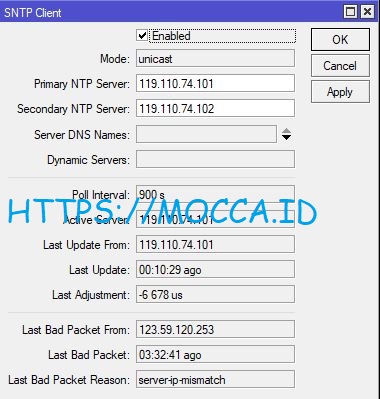
- Klik menu System -> SNTP Client
- Centang Enable
- isi Primary NTP Server: 0.id.pool.ntp.org
- isi Secondary NTP Server: 1.id.pool.ntp.org
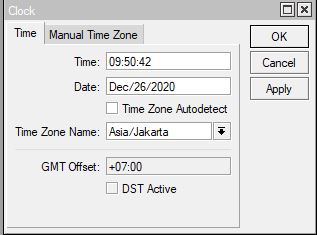
- Klik menu System -> Clock
- Edit Time (Jika belum tepat)
- Edit Date (Jika belum tepat)
- Time Zone Auto detect tidak usah dicentang
- Rubah Time Zone Name sesuai lokasi anda
Demikian tutorial pengaturan jam pada mikrotik. Jika ada pertanyaan tinggalkan komentar dibawah. Jika ingin menggunakan jasa mikrotik/jasa jaringan lainnya bisa klik disini atau chat WA yang tersedia di website. Terima kasih

Sep 16, 2020 | Mikrotik, Router, Wifi |
Cara batasi tethering koneksi atau sharing koneksi di mikrotik dari klien agar koneksi klien tidak dapat di sharing kembali ke perangkat lainnya. Apalagi klien memasang router dan akhirnya bisa di pakai rame - rame. Berikut cara mikrotik mengatasi kendala diatas.
Topology Batasi sharing koneksi atau tethering
Gambar di atas laptop dan HP pertama terhubung langsung dengan wifi, tetapi jika laptop dan HP pertama di sharing atau di tethering maka perangkat yang mendapatkan sharing koneksi tidak akan mendapatkan koneksi internet.
Rubah nilai TTL (Time To Live) menjadi “1” dari paket download menuju klien. Kita akan mengkonfigurasi mikrotik pada menu >ip firewall mangle. Secara konsep setiap packet data yang melewati jaringan dari ‘source address’ ke ‘destination address’ akan ditambahkan informasi nilai TTL. Nilai TTL ini akan dikurangi satu persatu setiap melewati gateway (Layer3 device/Router). Jika TTL di setting menjadi “1” maka route gateway ke 2 TTL menjadi “0” dan koneksi tidak akan sampai ke internet.
Berikut script dan sreenshoot cara batasi tethering koneksi mikrotik:
/ip firewall mangle add action=change-ttl chain=postrouting new-ttl=set:1 out-interface=bridge2&5 passthrough=no


Setelah ditambahkan konfigurasi diatas kita bisa tes koneksi di sharing atau di tethering baik dari HP atau laptop. Bagaimana hasilnya? koneksi tidak dapat di sharing atau di tethering bukan?.
Jangan lupa tinggalkan komentar dibawah atau hubungi kami disini jika membutuhkan jasa mikrotik https://mocca.id/contact.

Jun 18, 2020 | Mikrotik, Wifi |
Artikel akan menjelaskan cara setting DNS over https (DOH) pada mikrotik router. Dimana DOH ini salah satu kegunaannya dapat melewati situs - situs yang di blokir oleh ISP. Cara mudahnya dimana port dns 53 di forward ke port 443 https yang enkripsinya akan lebih kuat dan privasi user terjaga. Beberapa penedia layanan ini seperti google, cloudflare, opendns, adguard dan masih banyak lagi.
DOH merupakan sebuah protokol untuk melakukan resolusi Sistem Penamaan Domain dengan menggunakan protokol HTTPS. Tujuan penggunaan metode ini adalah untuk melindungi privasi dan keamanan pengguna dengan mencegah serangan Man-in-the-middle. Per Maret 2018, Google dan Yayasan Mozilla sedang menguji coba DNS over HTTPS. Cloudflare bekerja dengan Mozilla untuk memusnahkan data DNS setiap hari. Selain untuk meningkatkan keamanan, tujuan lain dari DNS over HTTPS adalah untuk meningkatkan performa karena umumnya resolver DNS yang disediakan oleh penyedia jasa Internet berjalan lambat. Sumber: Wiki
Cara setting DNS Over Https (DOH) mikrotik versi 6.47++ untuk berbagai penyedia layanan DNS:
Disini kami contohkan 4 layanan provider DNS terbesar. Untuk provider DNS lain bisa ditambahkan sendiri sesuai kebutuhan. Download certificate link berikut (Opsional) dan import certificate ke mikrotik:
https://cacerts.digicert.com/DigiCertGlobalRootCA.crt.pem
https://curl.haxx.se/ca/cacert.pem
DNS Over Https cloudflare:
- Klik IP–> DNS –>> DNS Setting.
- Use DOH Server isi: https://1.1.1.1/dns-query atau https://dns.cloudflare.com/dns-query
- Centang Verify DOH Certificate (optional) dan Allow Remote Requests.

DNS Over Https Google:
- Klik IP–> DNS –>> DNS Setting.
- Use DOH Server isi: https://8.8.8.8/dns-query atau https://dns.google/dns-query
- Centang Verify DOH Certificate (optional) dan Allow Remote Requests.

DOH Adguard:
- Klik IP–> DNS –>> DNS Setting.
- Use DOH Server isi: https://dns.adguard.com/dns-query
- Centang Verify DOH Certificate (optional) dan Allow Remote Requests.

DOH OpenDNS:
- Klik IP–> DNS –>> DNS Setting.
- Use DOH Server isi: https://dns.adguard.com/dns-query
- Centang Verify DOH Certificate (optional) dan Allow Remote Requests.

atau copy script dibawah dengan menggal URL sesuai provider DNS diatas
Memakai Certificate:
/ip dns set use-doh-server=”URL” verify-doh- cert=yes allow-remote-requests=yes
Tanpa Certificate:
/ip dns set use-doh-server=”URL” allow-remote-requests=yes
Cara setting (DOH) untuk mikrotik versi lama sebelum V6.47 :
Disini akan kami contohkan provider OPENDNS, untu yang lain bisa ditambakan sendiri.
Masukan Script berikut:
/ip firewall nat add chain=dstnat protocol=udp dst-port=53,5353 action=dst-nat
to-addresses=208.67.222.222 to-ports=443 comment=opendns
/ip firewall nat add chain=dstnat protocol=tcp dst-port=53,5353 action=dst-nat
to-addresses=208.67.222.222 to-ports=443
/ip firewall nat add chain=dstnat protocol=udp dst-port=53,5353 action=dst-nat
to-addresses=208.67.220.220 to-ports=443
/ip firewall nat add chain=dstnat protocol=tcp dst-port=53,5353 action=dst-nat
to-addresses=208.67.220.220 to-ports=443
Tampilan mikrotik akan seperti gambar dibawah:

Daftar DNS Over Https (DOH) provider DNS
| No | DNS Provider | Standart DNS | Family Shield DNS | IP Standart DNS | IP Family Shield DNS |
| 1 | Cloudflare | https://cloudflare-dns.com/dns-query | - | 1.1.1.1, 1.1.0.0 | - |
| 2 | Google | https://dns.google/dns-query | - | 8.8.8.8, 8.8.4.4 | - |
| 3 | Adguard | https://dns.adguard.com/dns-query | https://dns-family.adguard.com/dns-query | 176.103.130.130, 176.103.130.131 | 176.103.130.132 , 176.103.130.134 |
| 4 | OpenDNS | https://doh.opendns.com/dns-query | https://doh.familyshield.opendns.com/dns-query | 208.67.222.222,
208.67.220.220 | 208.67.222.123
208.67.220.123 |
Berhasil atau tidaknya kita dapat mengeceknya pada link berikut https://www.dnsleaktest.com/. Ini contoh DOH kita menggunakan OpenDNS.

Akhir kata, jika ada pertanyaaan atau tambahan tinggalkan komentar dibawah atau hubungi kami disini.
Akan kami update lagi untuk provider lainnya.DOH diatas dapat berjalan apabila provider ISP agan tidak memblokirnya, tetapi kebanyakan ISP tidak memblok DOH provider diatas.

May 29, 2020 | Aplikasi Android, Windows Family |
Artikel tentang “Tips Atasi Komputer dan Laptop Lemot: ini sangat membantu komputer atau laptop kembali normal. apakah penyebabnya?
Komputer biasanya akan melambat kinerjanya setelah dipakai beberapa bulan dan beberapa tahun. Ada beberapa hal yang menjadi penyebab komputer lemot.
Beberapa di antaranya adalah terlalu banyak file, virus, dan software yang tidak terpakai. Untuk memperoleh kinerja komputer yang lebih cepat, Anda tidak perlu membeli yang baru atau melakukan instal ulang.
Tips Atasi Komputer dan Laptop Lemot
Berikut beberapa cara untuk mengatasi komputer Anda yang lemot dan kesemua cara ini hampir tidak memerlukan software tambahan.
- Cara menggunakan Disk Cleanup.
File sementara atau temporary file biasanya tersimpan pada harddisk. File-file ini terbentuk saat Anda bekerja menggunakan komputer. Anda dapat menghapusnya dengan ‘Disk Cleanup’. Tool yang satu ini dapat membersihkan ratusan megabyte file sementara pada komputer Anda.Windows memiliki program Disk Cleanup bawaan. Untuk membuka Disk Cleanup.
Tekan Tombol Windows +R dan ketik cleanmgr.exe dan tekan OK

pilih drive C dan tekan OK

Centang semua kotak dan tekan OK
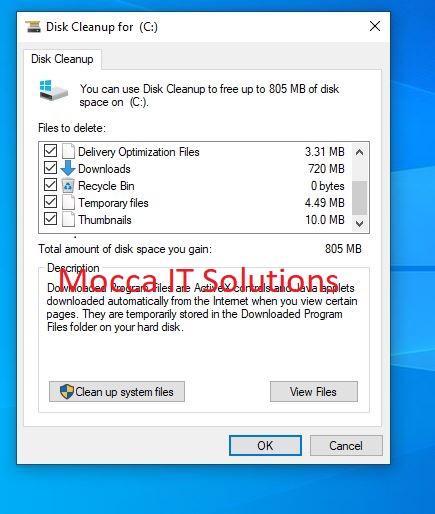
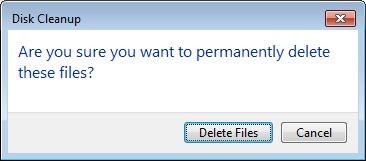
tekan OK jika muncul delete files
- Defrag atau merapikan kembali file-file di hardisk.
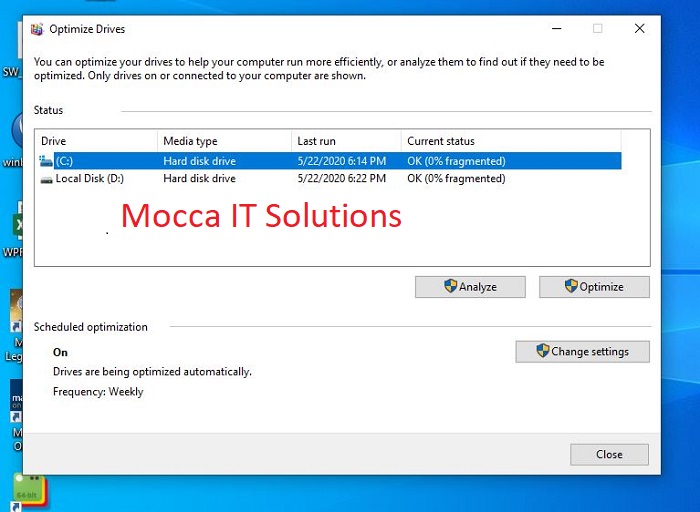
Hardisk komputer Anda akan terfragmentasi ke dalam ratusan bagian file di berbagai lokasi seiring berjalannya waktu dan penggunaan. Hal ini akan memperlambat respons dan kinerja komputer Anda.Untuk mempercepat kinerja komputer, Anda harus melakukan defragment. Untuk menjalankan program ini.
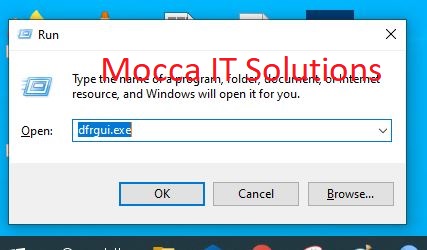
Tekan tombol windows + R, dan ketik dfrgui.exe dan tekan OK
Tekan Tombol Optimize dan tunggu sampai proses fragmented 100%

- Disable startup program.
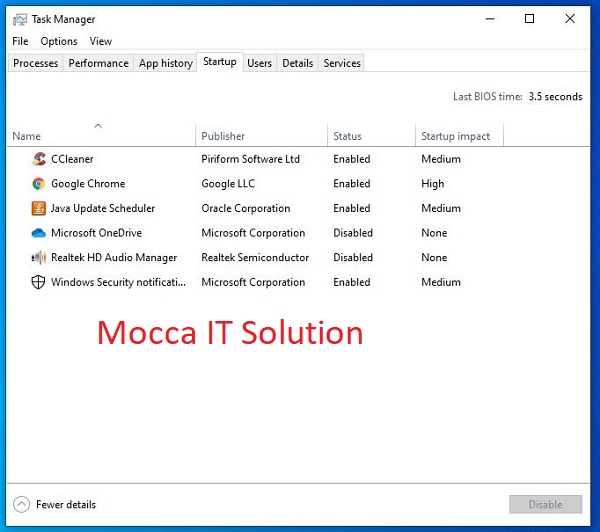
Banyaknya aplikasi di komputer/laptop, hal itu bisa menjadi salah satu penyebab laptop lemot. Soalnya, beberapa aplikasi itu akan berjalan di background secara otomatis saat kamu mulai menyalakan laptop. Makin banyak aplikasi yang berjalan otomatis ketika booting, akan menjadikan laptop semakin lemot.
Buka Task Manager tekan tombol CTRL+SHIFT+ESC. Pilih Tab Startup dan pilih program disable.
- Repair Disk CHKDSK.Memperbaiki susunan data hardsik.
Tekan tombol Windows+r –> ketik CMD dan tekan OK.
ketik chkdsk /r –>> tekan Y dan restart komputer.

- Install program CCleaner opsional.Download sofware disini https://www.ccleaner.com/ccleaner/download.
Tekan Custom cleaner dan tekan Run Cleaner.
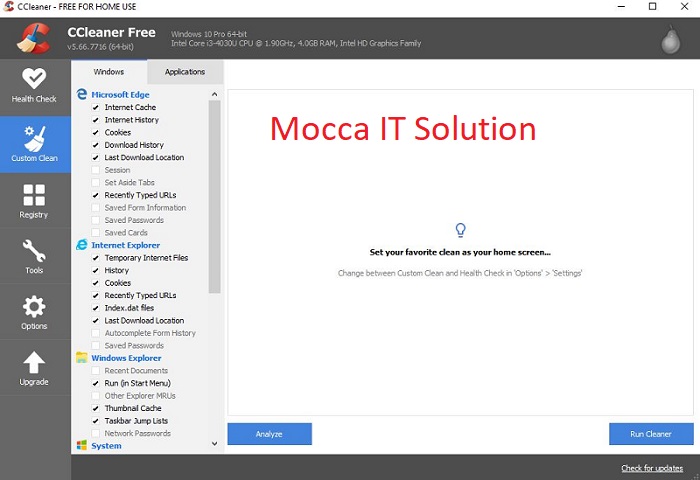
Jika sudah terscan tekan Run Cleaner lagi.

Pilih TAB Registry dan tekan Scan For Issues.
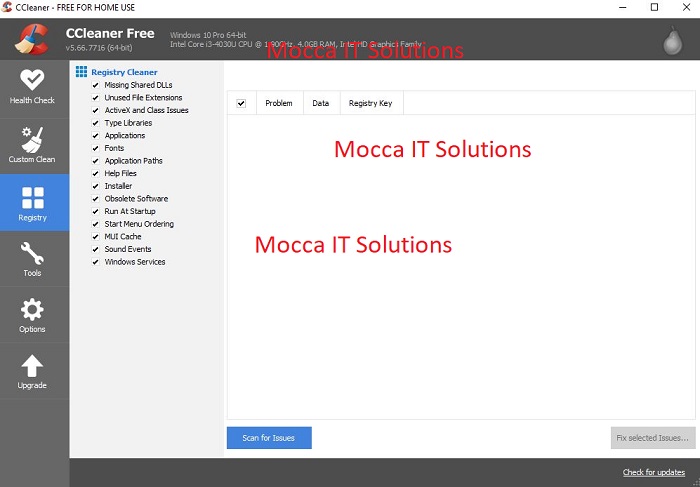
Tekan Fix All Selected Issues

Tips atasi komputer dan laptop lemot lainnya.
-
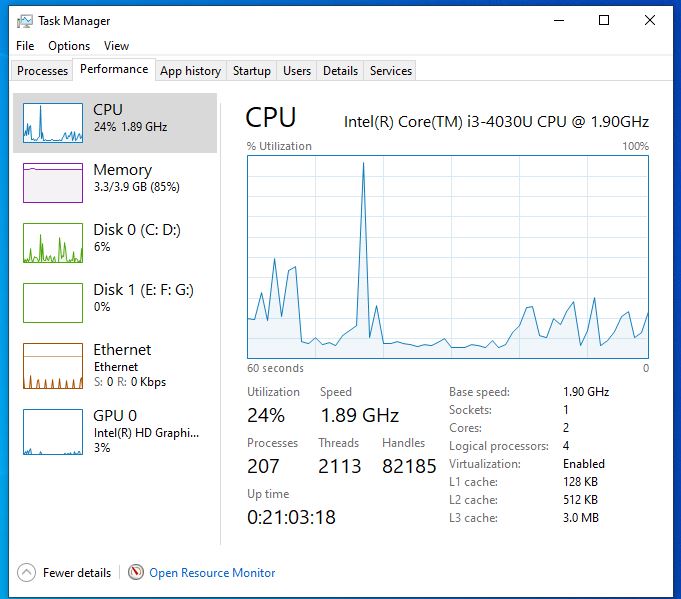
- Upgrade RAM atau memory.
Tambahkan RAM / memory yang lebih besar jika kapasitas sudah mencapai 80 - 100% penggunaan.
- Ganti Hardisk.
Data yang banyak juga memberikan faktor penyebab laptop lemot. Kalau hardiskmu sudah hampir penuh mencapai 95 persen, sangat besar kemungkinan laptopmu akan lemot.Lalu bagaimana untuk memperbaiki masalah ini? Kamu bisa mengganti HDD laptopmu dengan ruang penyimpanan yang lebih baik dan bekerja cepat, yaitu SSD. Medium penyimpanan ini dibuat tanpa ada komponen bergerak di dalamnya. Karena tidak menggunakan tipe penyimpanan yang bergerak, SSD ini memiliki ketahanan yang lebih baik.Selain itu, SSD juga mampu bekerja lebih cepat dan mampu meningkatkan kinerja laptopmu. SSD dijual dengan harga yang lebih mahal ketimbang HDD. Kapasitasnya juga tidak sebanyak HDD. Namun, mengganti HDD dengan SSD adalah satu pilihan terbaik untuk memperbaiki performa laptop. 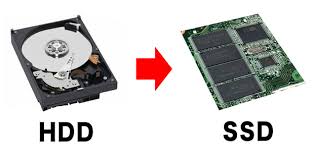
- Install Antivirus.
Virus pada perangkat elektronik menjadi salah satu penyakit yang membuatnya menjadi lemot. Seperti yang telah dijelaskan di atas tadi. Gunakan aplikasi antivirus dan gunakan dengan semestinya.
- Cek Kipas komputer dan laptop.
Sirkulasi udara pada komputer dan laptop sangat penting, jika sirkulasi tidak bagus akan menyebabkan komputer dan laptop panas dan overheat.

- Install ulang Windows.Jika terdapat error pada windows bisa ambil langkah install ulang OS windows-nya. Coba klik berikut cara install windows dengan menggunakan USB https://mocca.id/cara-install-windows-10-dengan-usb/.
Itulah beberapa hal yang dapat menyebabkan laptopmu berjalan lemot dan bahkan tidak berfungsi sama sekali. Jika kamu sudah tahu penyebab laptopmu yang lambat, sebaiknya kamu segera antisipasi dengan cara meningkatkan performa laptop kamu agar bisa berjalan normal kembali.
Tinggalkan komentar atau hubungi kami disini.

Apr 14, 2020 | Cisco, Mikrotik, Router, Wifi |
Banyak pengguna indihome yang ingin merubah user dan password wifi ataupun ingin men-setting router tersebut tanda bantuan dari teknisi indihome. Dengan mengetahui username dan password router indihome kita dapat men-setting sendiri router tersebut untuk alasan keamanan dan kelancar ber-internet.
Login sebagai user router indihome:
user: admin password: admin
user: user password: user
Tetapi username dan password diatas hanya login sebagai user bukan admin. user hanya di berikan akses sebatas merubah password wifi dan reboot router. Dan untuk password admin dari indihome pun sering dirubah secara berkala. Simak password - password yang sudah kami kumpulkan.
User dan password admin router indihome :
| No | Username | Password |
| 1 | admin | Telkomdso123 |
| 2 | admin | Yu9j#4qa!rth#y |
| 3 | admin | Pq@54r!e8ow&q#u |
| 4 | admin | zep2kjzol |
| 5 | admin | telkomjatineg4r4 |
| 6 | admin | Qc!80ebor3#to#b |
| 7 | admin | Mn@lh4!nk9#m |
| 8 | admin | Dj9@t!n03g4r6#f |
| 9 | admin | telkomjatineg4r4 |
| 10 | admin | admin |
| 11 | user | user |
| 12 | support | support |
| 13 | support | theworldinyourhand |
| 14 | telecomadmin | admintelecom |
| 15 | admin | %0|F?H@f!berhO3e |
Kesimpulan: Username password indihome terdiri dari login sebagai user dan sebagai admin. masing - masing daerah bisa berbeda untuk username dan password-nya. Hati - hati dalam men-setting router indihome, dikarenakan jika ada yang salah bisa berakibat looping, dan internet semakin lemot. Jika salah setting bisa restart router tersebut hingga bisa kembali ke pengaturan awal dari indihome.
Terima kasih kunjungannya jika ada pertanyaan tinggalkan pada kolom komentar atau hubungi kami disini.